医療法人真成会 様
訪問予定ツール 使い方ガイド
訪問診療の予定を入力・確認し、紙の予定表として印刷するためのツールです。
パソコンでもスマートフォンでも同じ画面を開けます。
まるっとサポート365
このガイドの読み方
見出しの横の印で、主に読んでいただきたい方を分けています。
- 事務 予定の入力・繰り返し予定・印刷を担当される方(田中さん)
- 現場 訪問される先生・衛生士の方(スマートフォンで今日の予定を見る)
- 全員 どなたにも関係するところ
1. このツールでできること 全員
| 予定を見る | 1週間ごと・1日ごとに、時間帯(9時〜17時の1時間ごと)で並べて表示します。1日は先生2人分に左右で分かれています。 |
|---|---|
| 予定を入れる・直す | マスを押して患者さんを検索し、予定を追加します。先生・担当者・時刻(30分単位)・備考・訪問順・中止を変えられます。 |
| 繰り返し予定 | 「毎週火曜」「隔週」「毎月第2・第4水曜」などの決まった訪問を、まとめて登録できます。同じ予定を二重に登録しようとすると止まります。 |
| 紙に印刷する | Excelファイルで出力し、A4で印刷できます。前回の出力から変わったところには印(+ * ×)が付きます。 |
| スマートフォンで見る | 訪問先で今日の予定を確認できます。予定の追加・変更もできます。 |
| 患者さんの情報 | 患者管理ツールに登録した患者さんが、10分ごとに自動で反映されます。 |
2. ログインと画面の開き方 全員
- ブラウザ(Chrome・Safari など)で https://homon.marusapo365.com を開きます。
- ユーザー名とパスワードを入れて ログイン を押します。ユーザー名とパスワードは、まるっとサポート365からお渡しします。
- パソコンでは1週間の表示、スマートフォンでは1日の表示で開きます。
スマートフォンでは、ホーム画面にこのページを追加しておくと、次からすぐに開けます。
使い終わったら右上の ログアウト を押してください。共用のパソコンでは特にお願いします。
使い終わったら右上の ログアウト を押してください。共用のパソコンでは特にお願いします。
3. 予定表の見方 全員
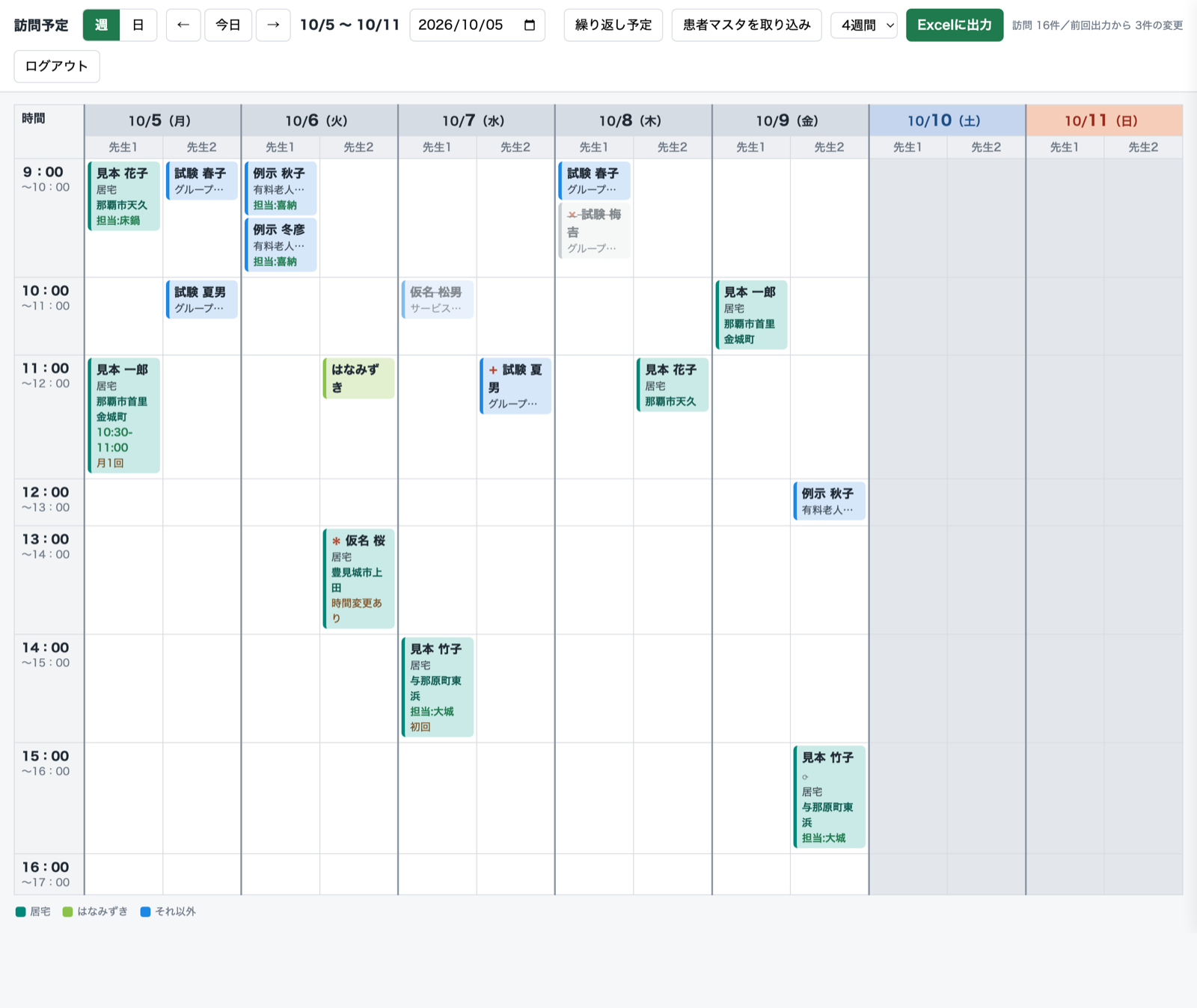
画面の上の操作
| 週 日 | 1週間表示と1日表示を切り替えます。 |
|---|---|
| ← 今日 → | 前の週(日)・今日・次の週(日)へ移ります。日付の欄で好きな日を選ぶこともできます。 |
| 訪問 ◯件 | 表示している期間の訪問件数です。前回のExcel出力から変わった件数も出ます。 |
表の読み方
- 横が日付、縦が時間帯です。紙の予定表と同じ向きです。
- 1日は左右2列に分かれています。左と右で先生ごとの予定です。見出しの先生のお名前は、画面上の 先生の名前 を押すか、見出しのお名前を押すと変えられます(パソコンのみ・12文字まで)。お名前を変えても、入っている予定の左右はそのままです。空欄にすると「先生1」「先生2」と出ます。
- 曜日の行は色で塗ってあります。土曜は青、日曜・祝日はオレンジです。土日・祝日のマスは灰色で塗ってあります。
- 1つのマスに複数の予定があるときは、上から訪問する順に並びます。
予定の札の見方
| 色 | 居宅 はなみずき それ以外の施設 |
|---|---|
| 1行目 | 患者さんのお名前 |
| 2行目 | 施設名。居宅の方は、その下に地域(例:那覇市天久)が出ます。番地までは出しません。 |
| 緑の字 | 時刻(コマの途中から・途中までのとき)と担当者 |
| 茶色の字 | 備考(「月1回」など) |
| ⟳ | 繰り返し予定から作られた予定です。 |
| 取り消し線 | 「中止」にした予定です。 |
| + * × | 前回Excelに出力したときからの変更です。+が追加、*が変更、×が無くなった予定です(「6. 紙に印刷する」参照)。 |
| 赤っぽい札 | 患者さんの登録が見つからない予定です。お名前を確認してください。 |
| 「◯◯の続き」 | 前の時間帯から続いている訪問です(例:14時〜17時)。 |
4. 予定を入れる・直す 事務
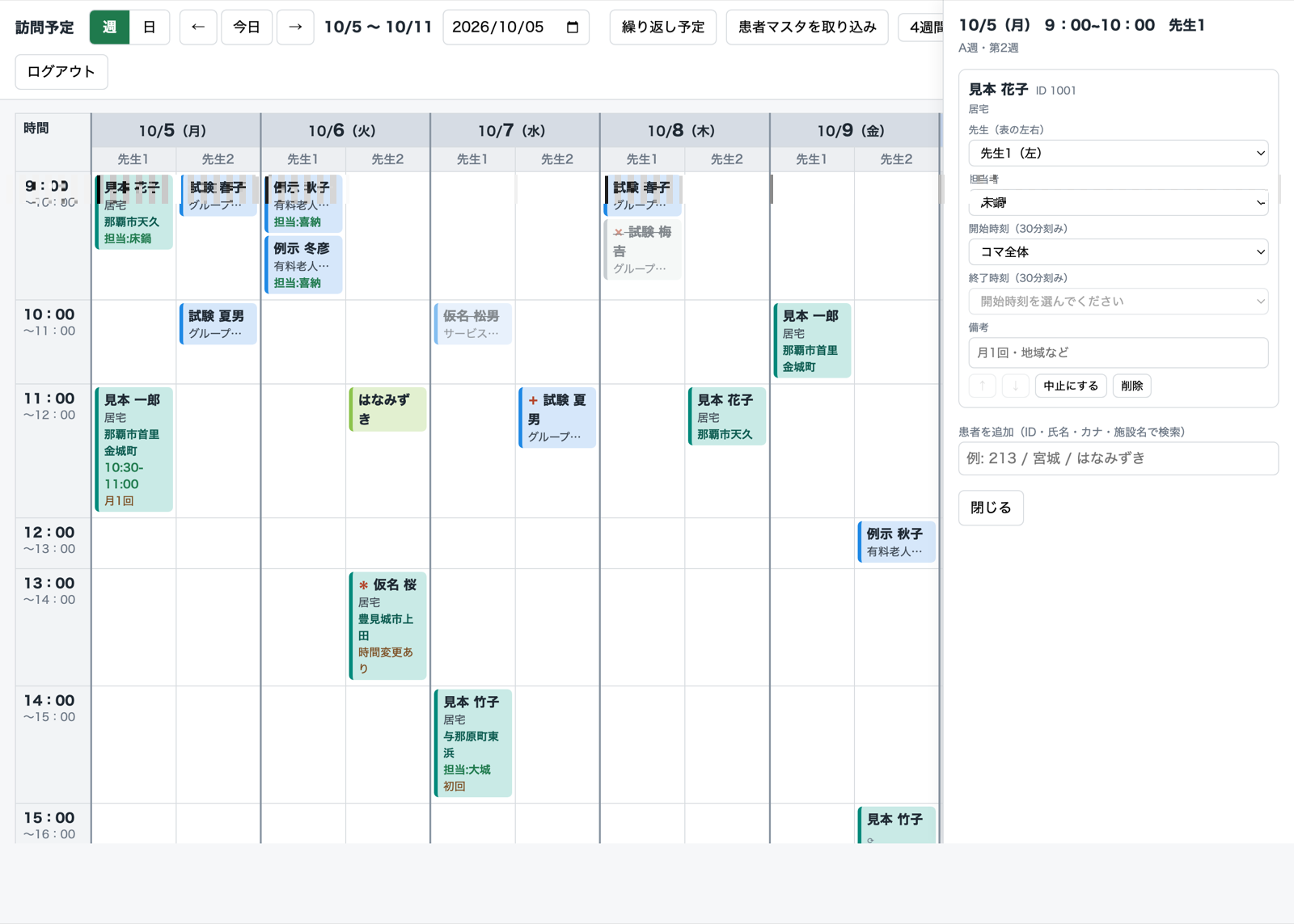
予定を追加する
- 入れたい日・時間帯・先生(左右)のマスを押します。右側に編集の欄が開きます。
- 「患者を追加」の欄に、患者ID・お名前・カナ・施設名のどれかを入れます。
- 候補が出たら、その患者さんを押します。予定が追加されます。
- 亡くなられた方・訪問を終えた方は候補の後ろに回り、「終了・逝去」の印が付きます。間違えて入れないようご注意ください。
- まだ患者登録が無い方(お試しの訪問など)は、候補が「該当なし」のときに お試し患者として追加 から登録できます。番号は900001から自動で付きます。
予定を直す
| 先生(表の左右) | 左の先生・右の先生を入れ替えます。 |
|---|---|
| 担当者 | 担当する方を選びます。 |
| 開始時刻・終了時刻 | 30分単位で選べます。「コマ全体」のままなら、その1時間の枠全体です。終了時刻を後ろの時間帯にすると、複数の時間帯にまたがる訪問になります。 |
| 備考 | 「月1回」「初回」など、紙にも出したいメモを入れます。 |
| ↑ ↓ | 同じマスの中で、訪問する順番を入れ替えます。 |
| 中止にする | 予定を残したまま「中止」にします。取り消し線で表示され、紙にも残ります。元に戻すこともできます。 |
| 削除 | 予定そのものを消します(パソコンのみ)。消した予定は元に戻せません。予定が変わっただけなら「中止にする」をお使いください。 |
変えた内容はその場で保存されます。保存のボタンはありません。
先生の1日押さえ(研修・休みなど)
先生が研修会や休みなどで、その日は1日訪問できないときに使います。
- その日・その先生のマスを開きます(どの時間帯のマスでも構いません)。
- 右側の欄の「この日の(先生のお名前)を1日押さえる」に、名前(例:研修会、休み)を入れて 1日押さえる を押します。
- 変えたいときは 名前を変える、やめるときは 押さえを外す を押します。
- 画面では、その日のその先生の列全体に斜線が入り、いちばん上のコマに名前が出ます。
- 予定はそのまま見えます。押さえた日にも、いつもどおり予定を入れられます。
- 紙に印刷すると、予定の入っていない空きのコマだけに網掛けが入り、最初の空きコマに名前が出ます。すべてのコマに予定があるときは、9時のコマの1行目に名前が出ます。
- 名前は20文字までです。紙のマスは小さいので、短めの名前をおすすめします。
- 毎週の繰り返しや、複数の日をまとめて押さえることはできません。日ごとに登録してください。
- スマートフォンでも同じように登録できます。
5. 繰り返し予定 事務
画面上の 繰り返し予定 を押すと、登録の画面が開きます(パソコンのみ)。
作り方
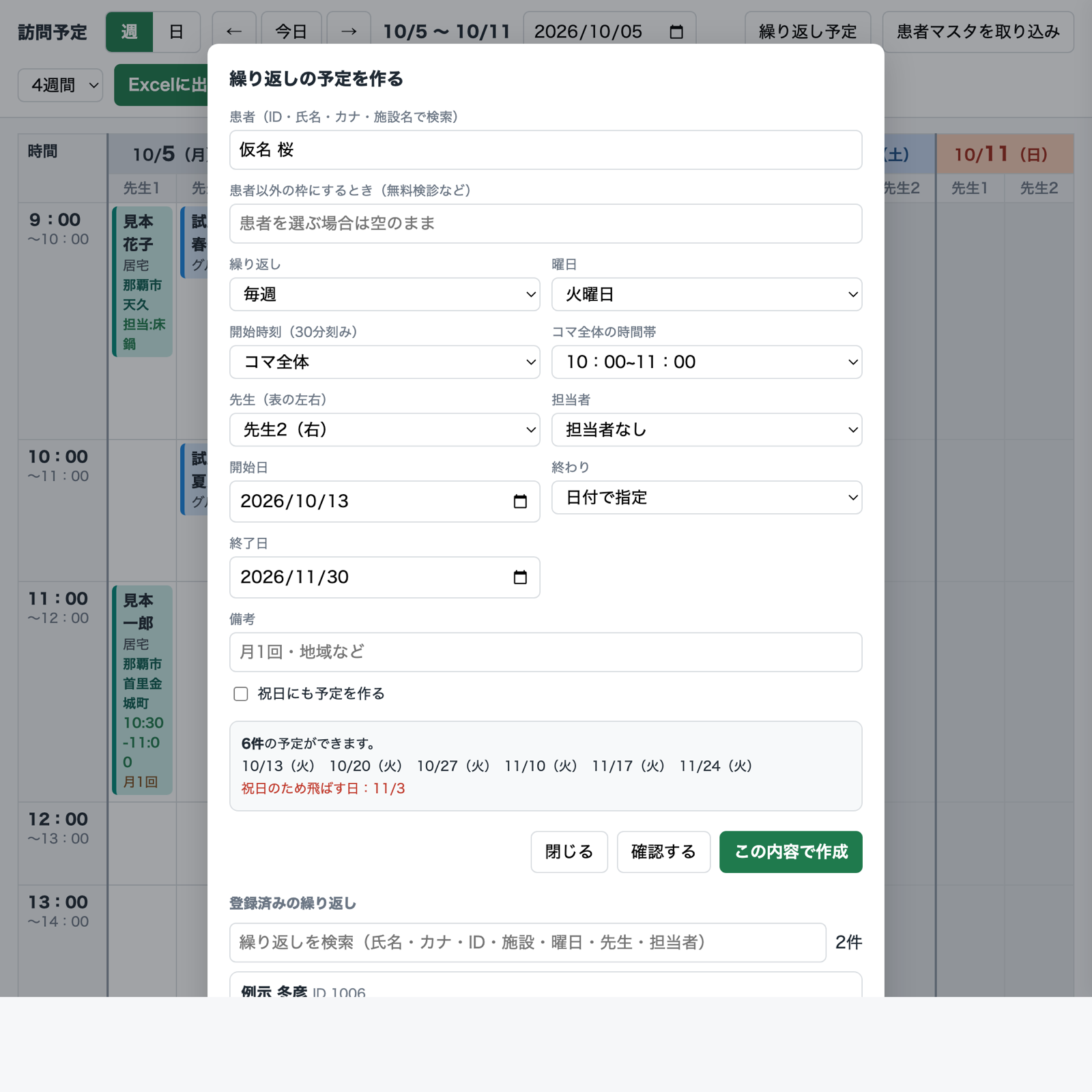
- 患者さんを検索して選びます。患者さん以外の枠(無料検診など)は、下の欄に名前を入れます。
- 繰り返し方を選びます。
- 毎週 / 隔週(開始日から2週間おき)
- ◯ヶ月ごと 第◯曜日:第1〜第5・最終から複数選べます(例:毎月 第2・第4水曜)。1・2・3・6ヶ月ごとを選べます。
- 曜日・時間帯(または開始・終了時刻)・先生(表の左右)・担当者・開始日を選びます。
- 終わりを「日付で指定」「回数で指定」「決めない(今日から1年先まで)」から選びます。
- 確認する を押すと、予定ができる日が一覧で出ます。日付を確かめてから この内容で作成 を押します。
知っておいていただきたいこと
- 祝日には予定を作りません。祝日にも訪問するときだけ「祝日にも予定を作る」にチェックを入れてください。確認の画面に、祝日で飛ばした日が出ます。
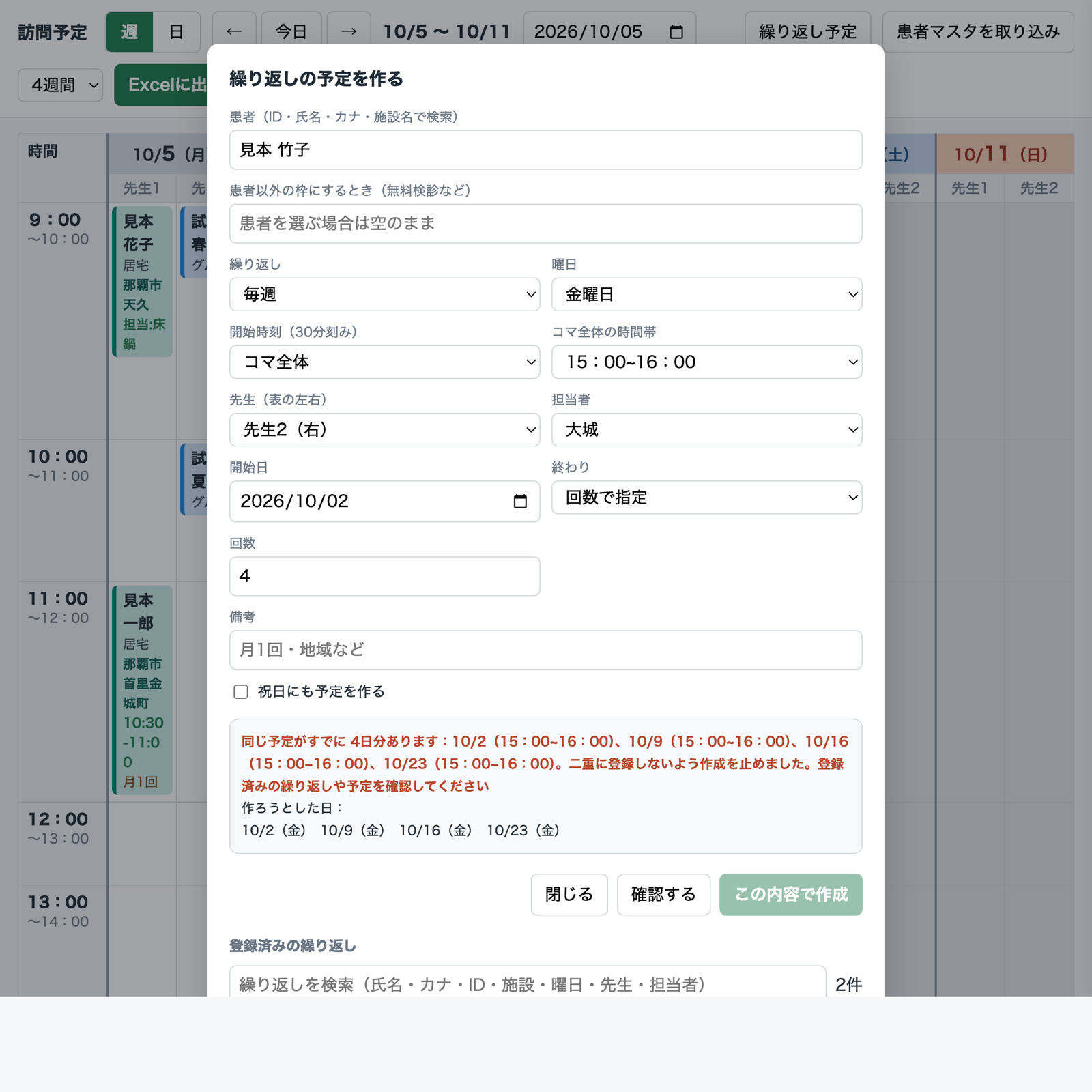
- 同じ予定は二重に登録できません。作ろうとした日に、同じ患者さんの予定がすでにあると、赤い文字で知らせて作成を止めます。登録済みの繰り返しや予定を確認してください。
- 作った予定は、1件ずつ普通の予定と同じように直せます。直しても繰り返しの設定は変わりません。
- 1回に作れるのは200件までです。
登録済みの繰り返しを探す・直す・やめる
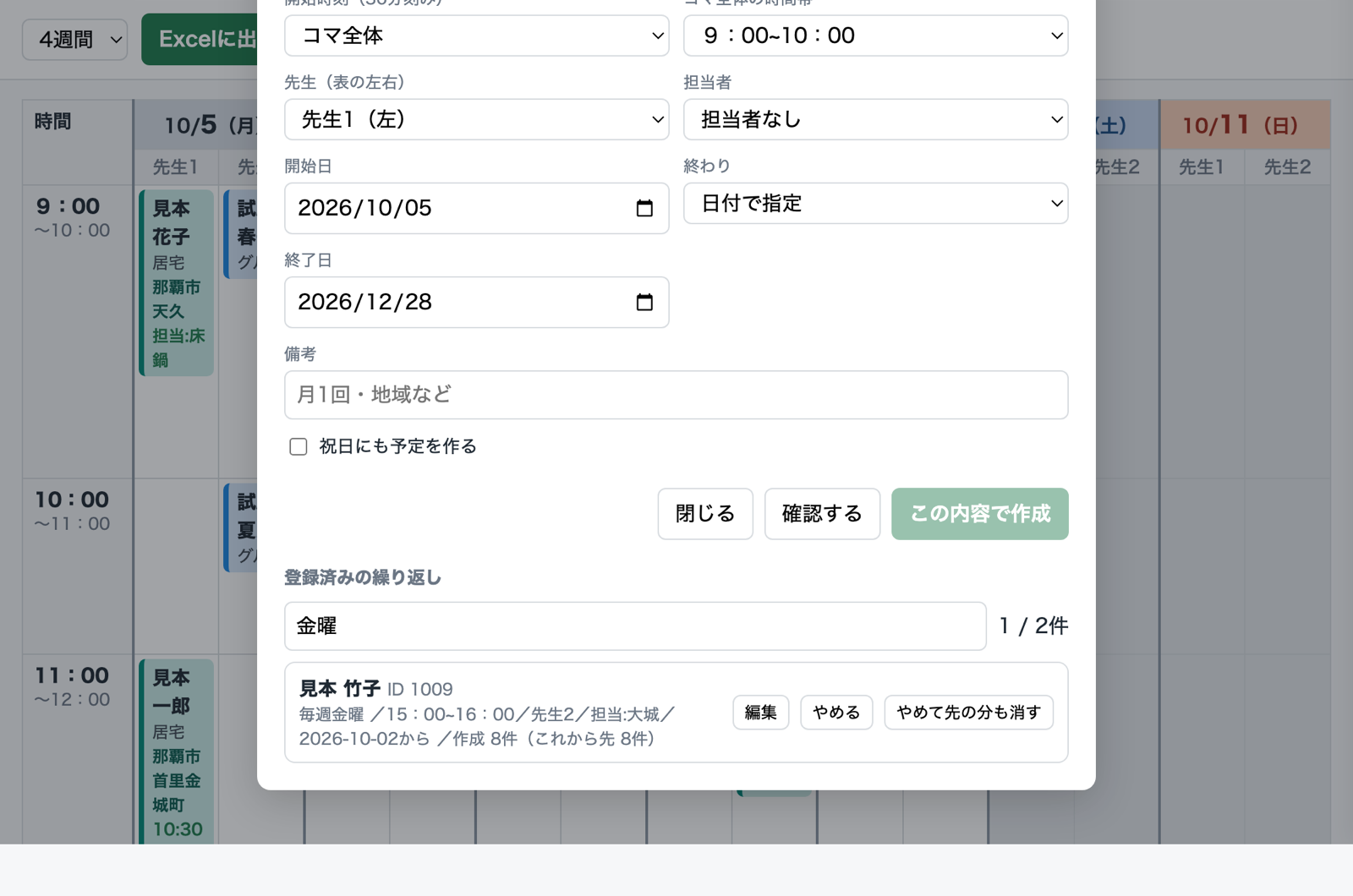
| 検索 | お名前・カナ・患者ID・施設・曜日・先生・担当者で絞り込めます。空白で区切ると、全部に当てはまるものだけが残ります(例:「床鍋 火曜」)。 |
|---|---|
| 編集 | 内容を変えて、今日以降の予定を作り直します。今日より前の予定はそのままです。今日以降の予定を1件ずつ直していた場合、その直しも作り直しで消えます(確認の画面に件数が出ます)。 |
| やめる | 繰り返しをやめます。作った予定は残ります。 |
| やめて先の分も消す | 繰り返しをやめて、今日以降の予定も消します。 |
6. 紙に印刷する 事務
- 印刷したい週を表示します(出力はその週の月曜日から始まります)。
- 画面上で期間(2週間・4週間・5週間)を選び、Excelに出力 を押します。
- ダウンロードされたExcelファイルを開いて、そのまま印刷します。
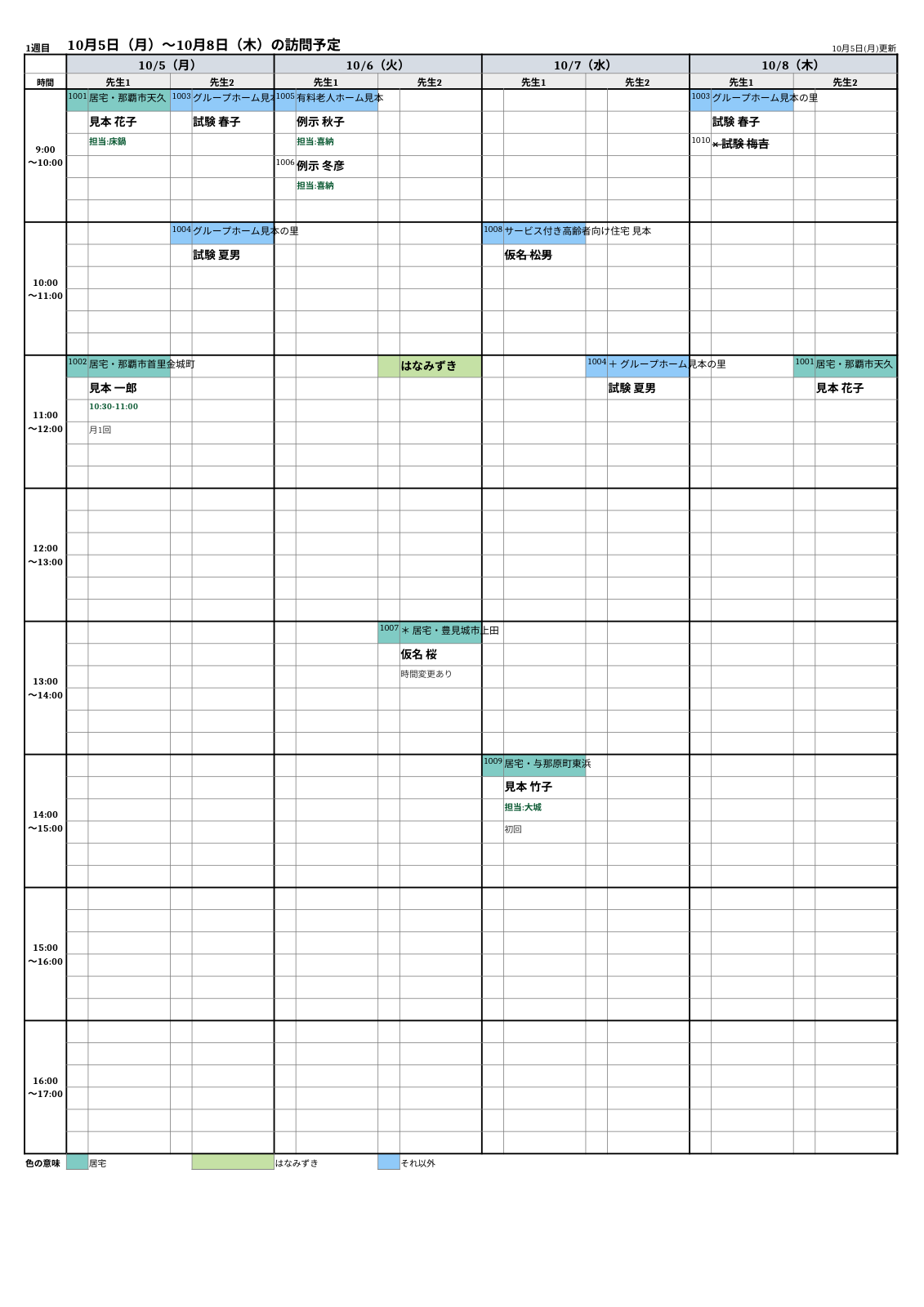
紙の形
- A4縦で、1週間を2枚に分けて出します。1枚目が月曜〜木曜、2枚目が金曜〜日曜です。2枚を左右に並べると、A3横1枚分の1週間になります。
- 4週間分を出すと、A4で8枚になります。
- 1日は左右2列(先生ごと)で、見出しに先生のお名前が出ます。各時間帯の下には、手書き用の空きを取ってあります。
- 用紙の大きさ(A4)・向き(縦)・横幅を1枚に合わせる設定は、ファイルに入れてあります。印刷の画面で用紙がA4になっていることだけご確認ください。
変更の印(+ * ×)
先生が先週の紙に書き込みをされていても、新しい紙と見比べて書き写せるように、前回出力したときから変わったところに印を付けます。
| + | 前回から追加された予定 |
|---|---|
| * | 前回から内容(担当者・時刻・備考・中止など)が変わった予定 |
| × | 前回はあったが、無くなった(削除・移動した)予定。元の場所に出ます |
Excelに出力するたびに「前回」が今回の内容に置き換わります。確認のために何度も出力すると、印が消えてしまいます。配る紙を作るときに1回出力するようにしてください。
7. スマートフォンで見る 現場
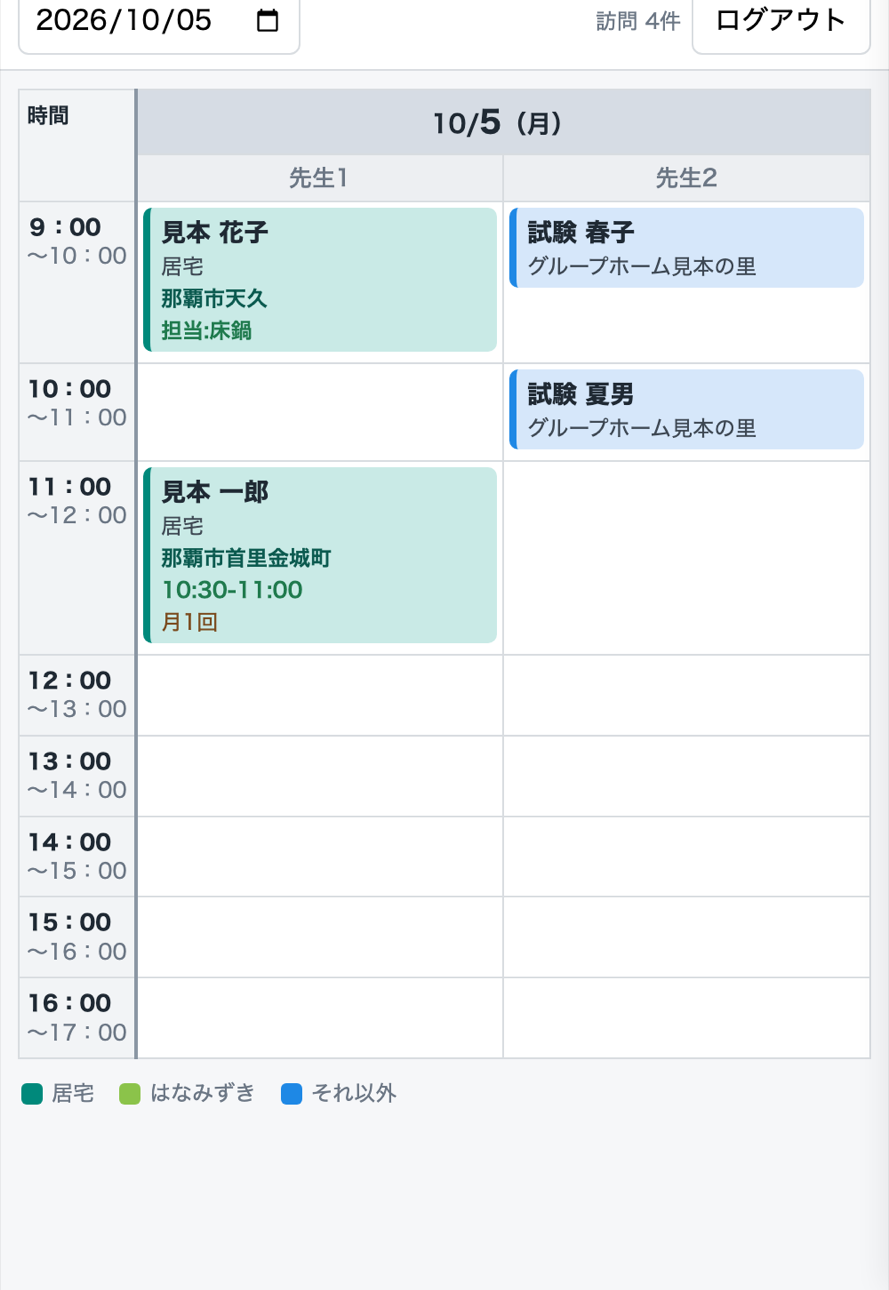
見方
- 開くと今日の予定が出ます。
- ← → で前の日・次の日、今日 で今日に戻ります。
- 左右の列は先生ごとの予定です。見出しに先生のお名前が出ます。
- 居宅の方は、施設名の下に地域(例:那覇市天久)が出ます。
- 時刻・担当者・備考も、パソコンと同じように出ます。
スマートフォンでできること
- 予定の追加、時刻・担当者・備考の変更
- 「中止にする」
パソコンでだけできること
- 予定の削除(誤って消さないように、スマートフォンでは出していません)
- 繰り返し予定・Excel出力・患者マスタの取り込み
8. 患者さんの情報について 事務
- 患者さんの一覧は、患者管理ツールに登録された情報が正しい情報になります。患者管理ツールで登録・変更した内容は、10分ごとに自動でこのツールに反映されます。
- 新しい患者さんを患者管理ツールに入れた直後に、すぐ予定を入れたいときは、画面上の 患者マスタを取り込み(パソコンのみ)を押すと、その場で反映されます。
- お名前・施設・住所などを直すときは、患者管理ツールのほうで直してください。このツールで直しても、次の自動反映で元に戻ります(「お試し患者」だけは、このツールで直せます)。
9. 困ったとき 全員
| ログインできない | ユーザー名・パスワードをご確認ください。何度も間違えると、しばらくログインできなくなります。時間をおいてお試しいただくか、ご連絡ください。 |
|---|---|
| 患者さんが検索で出ない | 患者管理ツールに登録されているかをご確認ください。登録直後なら 患者マスタを取り込み を押してください。 |
| 繰り返し予定が作れない | 赤い文字で「同じ予定がすでに…」と出ている場合は、同じ日にその患者さんの予定がすでにあります。登録済みの繰り返しを検索して確かめてください。 |
| 紙の印が多すぎる・少なすぎる | 印は「前回出力したとき」との比較です。途中で出力し直していないかご確認ください。 |
| 画面が変わらない | ブラウザの再読み込み(更新)を押してください。 |
そのほか、分からないことや「こうできると助かる」ということがあれば、まるっとサポート365までお気軽にご連絡ください。